
Daten in Findentity importieren
Mit der Findentity-Datenübernahme können Sie Datensätze aus einer CSV-Datei oder einer über ODBC erreichbaren Datenbank in ein Findentity-Profil übernehmen. Eine gespeicherte Importkonfiguration lässt sich später erneut ausführen und kann neue Datensätze anlegen oder bestehende Datensätze aktualisieren.
Diese Anleitung zeigt den Ablauf am Beispiel einer CSV-Datei über den 32-Bit-ODBC-Texttreiber.
Sichern Sie die Findentity-Datenbank und testen Sie neue Importkonfigurationen zunächst mit einer kleinen Kopie der Quelldaten. Prüfen Sie insbesondere eindeutige Schlüssel, Datumsformate, Sonderzeichen und leere Pflichtfelder. Änderungen an der Windows-Registrierung sollten nur durch die Administration und nach einer Sicherung vorgenommen werden.
Voraussetzungen
- Zugriff auf Findentity Datenübernahme und gegebenenfalls das Findentity-Administratorkennwort
- ein bereits angelegtes Findentity-Zielprofil mit passenden Feldern
- eine bereinigte Quelldatei oder eine erreichbare ODBC-Datenquelle
- Schreibberechtigung auf die Zieldatenbank
- bei 64-Bit-Windows für den hier beschriebenen Weg der 32-Bit-ODBC-Administrator unter
C:\Windows\SysWOW64\odbcad32.exe
Ablauf im Überblick
- Quelldatei vorbereiten.
- ODBC-Datenquelle einrichten und testen.
- Findentity-Datenübernahme öffnen.
- Quelle und Zielprofil auswählen.
- Quell- und Zielfelder zuordnen.
- Erkennungsfelder und Aktualisierungsmodus festlegen.
- Vorschau prüfen, Import ausführen und protokollieren.
1. Quelldatei vorbereiten
Legen Sie die Quelldatei an einem festen Ort und unter einem gleichbleibenden Namen ab. Das ist besonders wichtig, wenn dieselbe Importkonfiguration später wiederverwendet werden soll. In der Originalanleitung wird beispielhaft die Datei FindentityOrdnerstruktur-2013-07-18-14-54-16.csv im Ordner D:\Temp verwendet.
Prüfen Sie vorab:
- Besitzt die erste Zeile eindeutige Spaltennamen?
- Ist das Trennzeichen in allen Zeilen gleich?
- Stimmen Zeichensatz und Datumsformat?
- Sind Werte in Schlüsselfeldern eindeutig?
- Sind alle in Findentity erforderlichen Pflichtfelder befüllt?
2. ODBC-Datenquelle einrichten
ODBC-Administrator öffnen
Öffnen Sie unter Windows Datenquellen (ODBC). Auf einem 64-Bit-System verwenden Sie für Findentity ausdrücklich die 32-Bit-Variante C:\Windows\SysWOW64\odbcad32.exe.
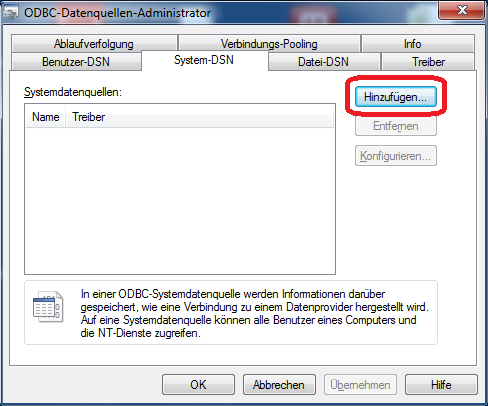
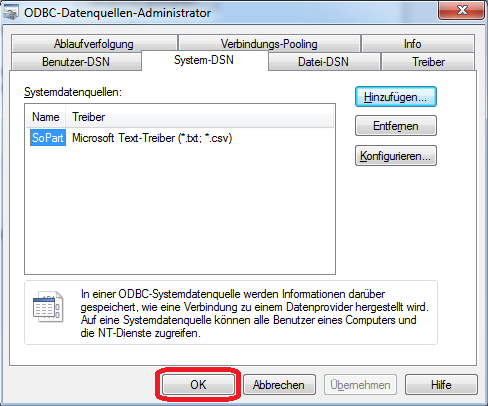
Wählen Sie Benutzer-DSN, wenn die Datenquelle nur für den angemeldeten Windows-Benutzer verfügbar sein soll. Verwenden Sie System-DSN, wenn sie für alle Benutzer des Rechners benötigt wird. Klicken Sie auf Hinzufügen.
Treiber und Quellordner auswählen
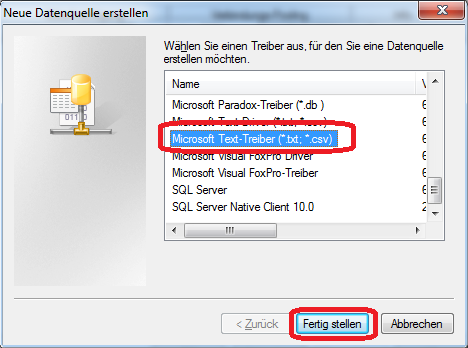
Wählen Sie für eine CSV-Datei den **Microsoft Text-Treiber (.txt; .csv) und anschließend Fertig stellen.
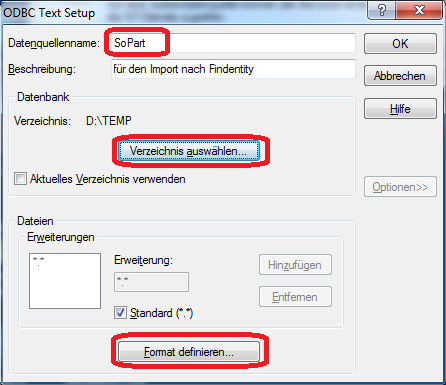
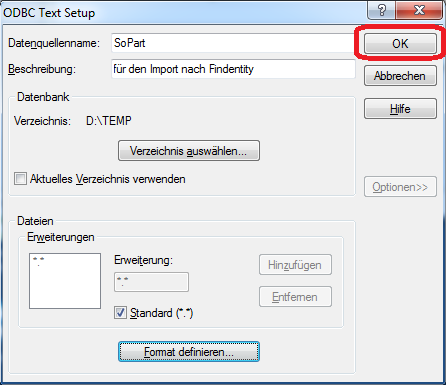
Geben Sie im Fenster ODBC Text Setup einen aussagekräftigen Namen für die Datenquelle ein und wählen Sie den Ordner der Quelldatei.
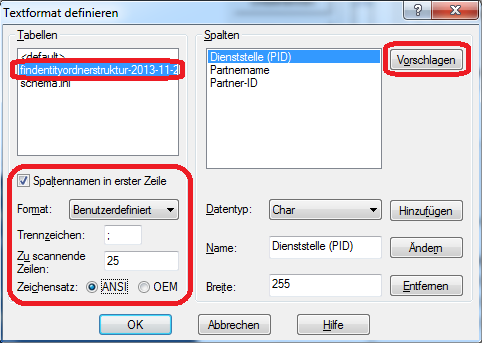
Dateiformat festlegen
Existiert noch keine passende schema.ini, klicken Sie auf Format definieren. Wählen Sie die Quelldatei, stellen Sie abhängig von der Datei ANSI oder OEM ein und klicken Sie auf Vorschlagen, damit die Spalten erkannt werden.
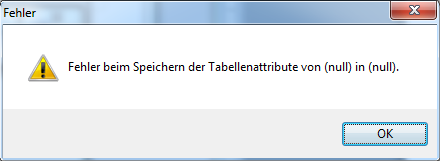
Beim Schließen kann die in der Originalanleitung gezeigte Meldung erscheinen. In dem dort dokumentierten Ablauf kann sie bestätigt werden.
Schließen Sie anschließend ODBC Text Setup und den ODBC-Datenquellen-Administrator jeweils mit OK.
3. Datenübernahme in Findentity konfigurieren
Datenübernahme öffnen
Öffnen Sie Findentity Datenübernahme.
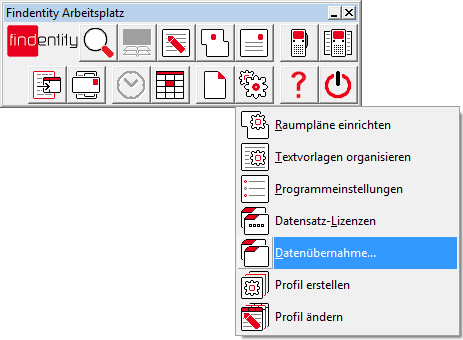
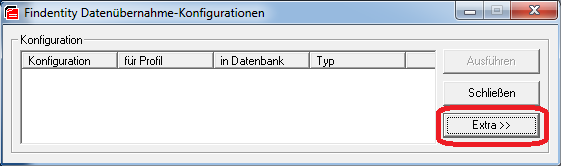
Erweitern Sie das Fenster über den Extra-Button. Je nach Konfiguration fragt Findentity das Administratorkennwort ab.
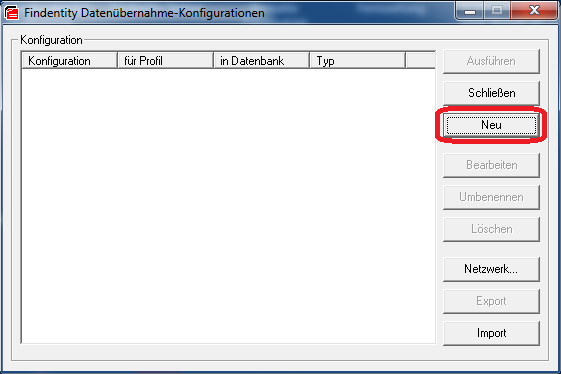
Klicken Sie auf Neu, um eine Importkonfiguration anzulegen.
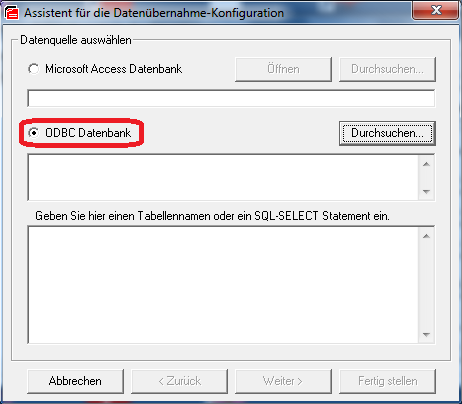
Quelle auswählen
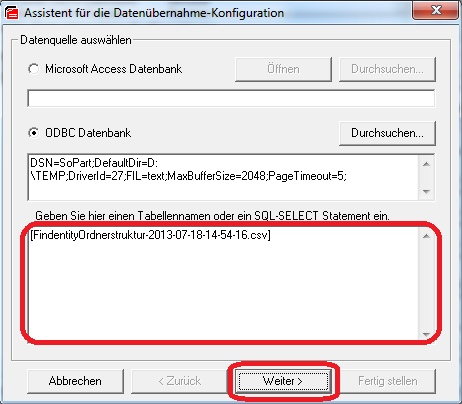
Wählen Sie ODBC Datenbank. Falls das Fenster Datenquelle auswählen nicht automatisch erscheint, öffnen Sie es über die Durchsuchen-Schaltfläche.
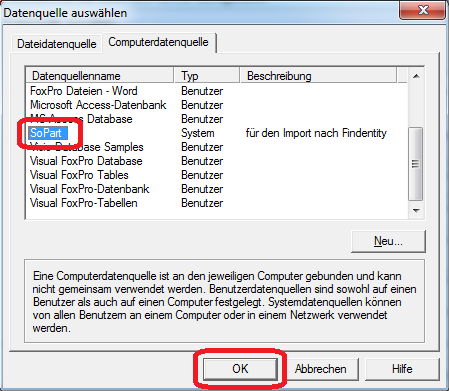
Wechseln Sie zu Computerdatenquelle, markieren Sie die zuvor eingerichtete DSN und bestätigen Sie mit OK.
Tragen Sie anschließend den Namen der CSV-Datei beziehungsweise der Quelltabelle ein. Dateinamen mit Punkten oder Sonderzeichen werden in eckige Klammern gesetzt. Alternativ können Sie ein vollständiges SQL-SELECT-Statement verwenden, zum Beispiel:
SELECT * FROM [FindentityOrdnerstruktur-2013-07-18-14-54-16.csv];
Klicken Sie auf Weiter.
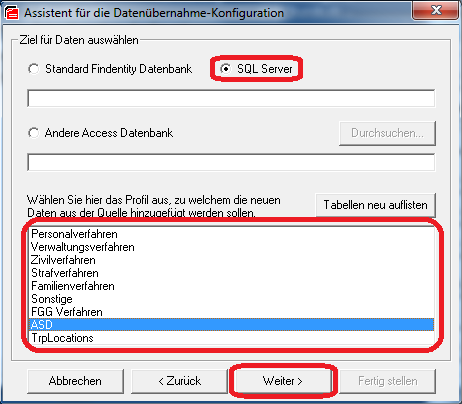
Zielprofil auswählen
Wählen Sie bei Bedarf die Findentity-Zieldatenbank beziehungsweise SQL Server und danach die Zieltabelle, also das gewünschte Findentity-Profil. Klicken Sie auf Weiter.
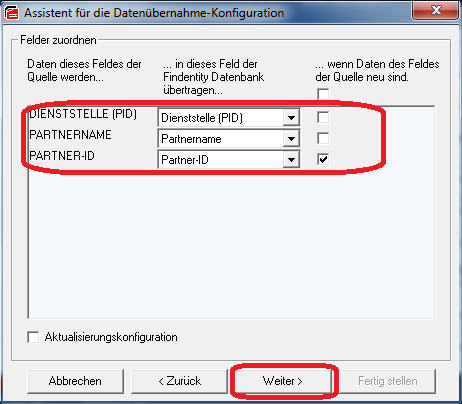
Felder zuordnen
Ordnen Sie jedes benötigte Quellfeld dem passenden Findentity-Feld zu. Bei identischen Feldnamen schlägt Findentity die Zuordnung automatisch vor.
Markieren Sie mindestens ein verlässliches Erkennungsfeld. Anhand dieser Felder entscheidet Findentity bei späteren Läufen, ob ein Datensatz bereits vorhanden ist. Verwenden Sie dafür möglichst eine eindeutige, unveränderliche Kennung und nicht allein einen Namen.
- Lassen Sie Aktualisierungskonfiguration ausgeschaltet, wenn nur neue Datensätze gesucht werden sollen.
- Aktivieren Sie Aktualisierungskonfiguration, wenn vorhandene Findentity-Datensätze mit Werten aus der Quelle aktualisiert werden sollen.
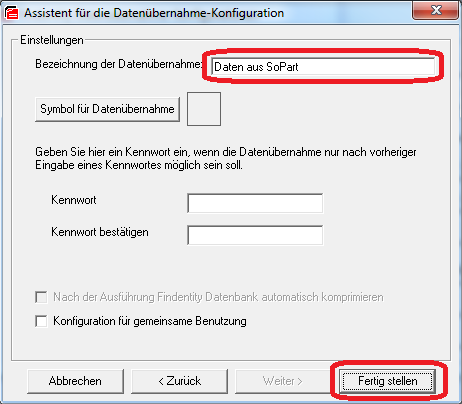
Konfiguration speichern
Geben Sie der Konfiguration einen eindeutigen Namen, aus dem Quelle und Ziel hervorgehen, und klicken Sie auf Fertig stellen.
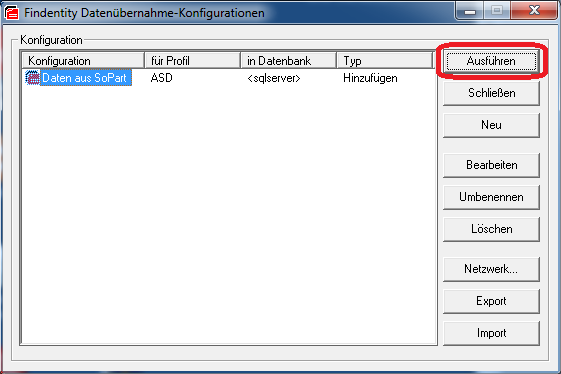
Die gespeicherte Konfiguration erscheint in der Liste und kann später erneut ausgeführt werden.
4. Vorschau prüfen und Import ausführen
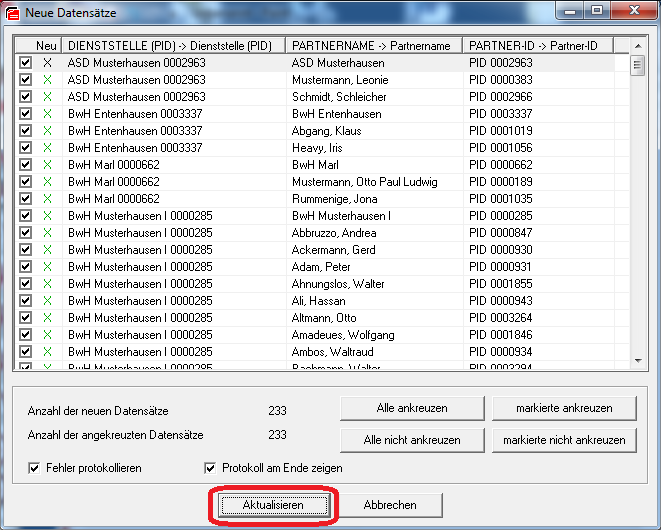
Klicken Sie auf Ausführen. Findentity sucht nach neuen und – bei einer Aktualisierungskonfiguration – geänderten Datensätzen und zeigt sie zunächst in einer Liste an.
Kontrollieren Sie die Vorschau sorgfältig. Aktivieren Sie nach Möglichkeit Fehler protokollieren und Protokoll am Ende zeigen. Erst wenn Quelle, Ziel und Feldwerte plausibel sind, klicken Sie auf Aktualisieren.
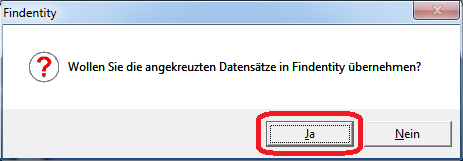
Bestätigen Sie die Sicherheitsabfrage.
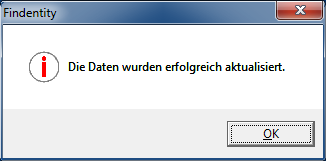
Nach erfolgreichem Abschluss zeigt Findentity eine entsprechende Meldung.
Prüfen Sie danach stichprobenartig neue und geänderte Datensätze direkt im Zielprofil. Bewahren Sie ein erzeugtes Fehlerprotokoll zusammen mit Datum, Konfigurationsname und Quelldatei des Importlaufs auf.
Fehlerbehebung
„Unzulässige Einstellung des Excel-Schlüssels“
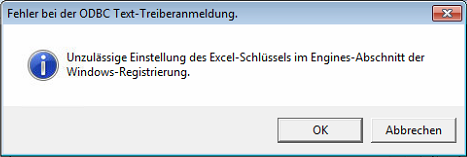
Bei der ODBC-Anmeldung kann folgende Meldung auftreten:
Fehler bei der ODBC Text-Treiberanmeldung. Unzulässige Einstellung des Excel-Schlüssels im Engines-Abschnitt der Windows-Registrierung.
Erzeugen Sie die Quelldatei zunächst mit einem anderen Trennzeichen, beispielsweise Tab statt Semikolon, und richten Sie die Textdatenquelle entsprechend neu ein. Die Originaldokumentation nennt alternativ eine Anpassung des Registry-Werts Format unter einem der folgenden Schlüssel:
- 32 Bit:
HKEY_LOCAL_MACHINE\SOFTWARE\Microsoft\Jet\4.0\Engines\Text - 64 Bit:
HKEY_LOCAL_MACHINE\SOFTWARE\Wow6432Node\Microsoft\Jet\4.0\Engines\Text
Mögliche Werte sind CSVDelimited, TabDelimited oder Delimited(;). Ändern Sie die Registrierung nur administrativ, nach Sicherung des betreffenden Schlüssels und wenn eine korrigierte Quelldatei das Problem nicht löst.
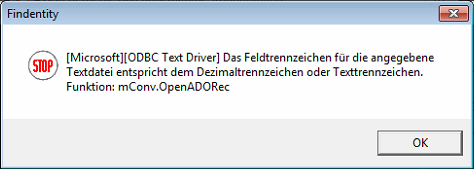
Feldtrennzeichen entspricht dem Dezimal- oder Texttrennzeichen
Wenn im ODBC Text Setup ein ungeeignetes Trennzeichen festgelegt wurde, kann der Texttreiber den Import ablehnen.
Erzeugen Sie die CSV-Datei mit einem anderen Trennzeichen und passen Sie die Formatdefinition an. Prüfen Sie die Datei anschließend erneut in der Vorschau.
Import scheitert an doppelten Werten
Ist in den Profileinstellungen für ein Feld Duplikate nicht erlaubt aktiviert, darf die zugeordnete Quellspalte keine doppelten Werte enthalten. Bereinigen Sie die Quelle oder wählen Sie ein geeignetes eindeutiges Erkennungsfeld.
Vorhandene Datensätze werden nicht erkannt
Prüfen Sie die markierten Erkennungsfelder auf Leerzeichen, unterschiedliche Schreibweisen, Datentypen und führende Nullen. Ändern Sie die Zuordnung erst nach einem Test mit wenigen Datensätzen.