
Profile in Findentity anlegen und ändern
Profile bilden in Findentity die Struktur für Datensätze wie Akten, Verfahren, Behörden oder Abteilungen. Technisch handelt es sich um Datenbanktabellen mit frei konfigurierbaren Feldern. Den darin angelegten Datensätzen lassen sich unter anderem Diktate und Dokumente zuordnen.
Diese Anleitung beschreibt, wie Sie ein Profil neu anlegen und ein vorhandenes Profil verändern. Ein Findentity-Profil ist dabei kein Benutzerkonto. Benutzer, Gruppen und Rollen verwalten Sie separat in der Benutzerverwaltung.
Voraussetzungen
- Sie benötigen Zugriff auf den administrativen Bereich von Findentity. Abhängig von Ihrer Installation ist dafür ein Administratorkennwort erforderlich oder Ihr Benutzer muss für den Einstellungsbereich freigeschaltet sein.
- Planen Sie vorab, welche Datensätze das Profil abbilden soll und welche Felder, Registerkarten und Zugriffsrechte benötigt werden.
- Für diese Anleitung ist keine bestimmte Mindestversion dokumentiert. Die Bezeichnungen und Abbildungen stammen aus dem vorliegenden Findentity-Administratorhandbuch. In anderen Programmständen kann die Oberfläche leicht abweichen. Verwenden Sie möglichst die aktuell unterstützte Findentity-Version.
Änderungen an Feldtypen, Identifizierungsmethoden oder Ordnerstrukturen können bestehende Datensätze und angebundene Abläufe beeinflussen. Sichern Sie die Findentity-Datenbank und stimmen Sie strukturelle Änderungen mit Ihrer Administration ab.
Kurzanleitung: Profil anlegen
Diese Kurzfassung richtet sich an autorisierte Benutzer, die bereits wissen, welche Datenstruktur benötigt wird:
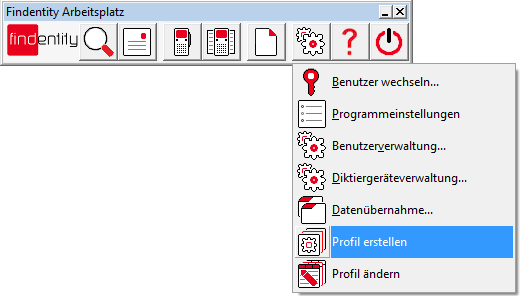
- Öffnen Sie in Findentity Arbeitsplatz das Werkzeugmenü.
- Wählen Sie Profil erstellen.
- Geben Sie Profilname, Einzahl und Mehrzahl ein.
- Aktivieren Sie nur die benötigten Registerkarten.
- Legen Sie die benötigten Felder mit Anzeigename und Datentyp an.
- Kennzeichnen Sie Pflichtfelder und eindeutige Felder.
- Legen Sie gegebenenfalls ein geeignetes Feld als Ordnernamen fest.
- Konfigurieren Sie die Standardrechte.
- Speichern Sie das Profil und testen Sie es mit einem neutralen Datensatz und einem vorgesehenen Benutzer.
Die folgenden Abschnitte erklären diese Schritte und die weiterführenden Optionen im Detail.
Neues Profil anlegen
1. Findentity öffnen
Starten Sie Findentity Arbeitsplatz. Die Anmeldung erfolgt je nach Konfiguration automatisch über Windows Single Sign-on oder über die eingerichtete Benutzerauswahl.
2. „Profil erstellen“ aufrufen
Öffnen Sie in der Symbolleiste das Werkzeugmenü und wählen Sie Profil erstellen. Falls Findentity ein Administratorkennwort anfordert, geben Sie dieses ein.
3. Grundeinstellungen festlegen
Tragen Sie mindestens den Namen des Profils ein. Ergänzen Sie, soweit für Ihre Konfiguration erforderlich:
- Bezeichnung in Einzahl und Mehrzahl, zum Beispiel „Akte“ und „Akten“
- optionaler Profilordner
- Identifizierungsmethode wie Barcode oder Transponder
- sichtbare Registerkarten, zum Beispiel Dokumente, Diktate oder Notizen
4. Felder des Profils definieren
Legen Sie die benötigten Felder an und konfigurieren Sie je Feld insbesondere:
- Anzeigename und interner Feldname
- Datentyp, zum Beispiel Text oder Liste
- Pflichtfeld über Dateneingabe erforderlich
- Schutz vor doppelten Werten über Duplikate nicht erlaubt
- weitere Eigenschaften wie Feldschutz, Ausblenden oder zulässige Werte
Wenn Findentity für jeden Datensatz einen Ordner anlegen soll, markieren Sie bei einem geeigneten, eindeutigen Feld Als Namen für Ordner verwenden. Aktivieren Sie außerdem die Registerkarten Diktate und gegebenenfalls Dokumente, wenn dort Diktate oder Ergebnisse der Spracherkennung gespeichert werden sollen.
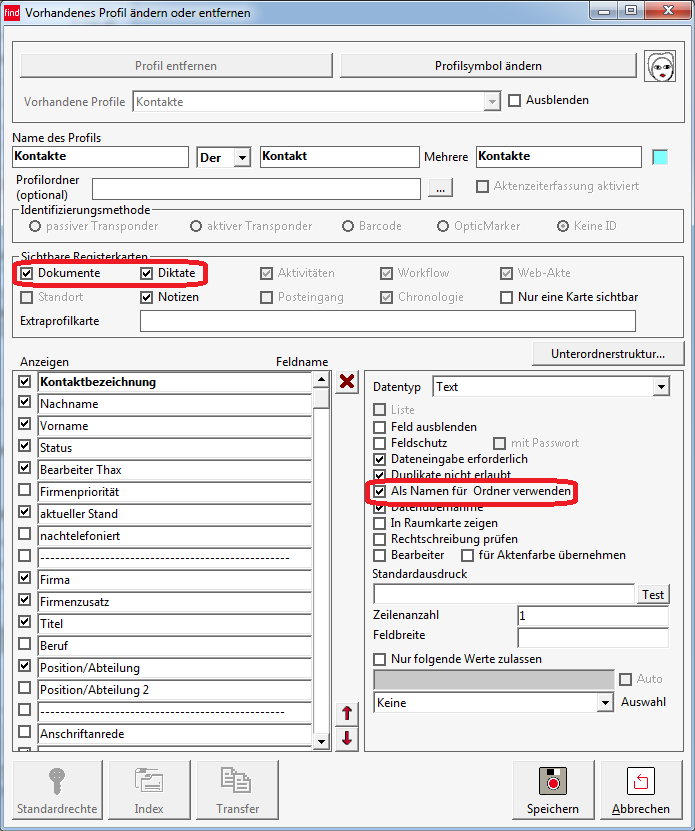
Verwenden Sie für das Aktenzeichen ein Textfeld und aktivieren Sie Dateneingabe erforderlich, Duplikate nicht erlaubt sowie Als Namen für Ordner verwenden. So erhält jeder Datensatz eine eindeutige Bezeichnung und kann einen eigenen Ordner bekommen.
5. Standardrechte vergeben
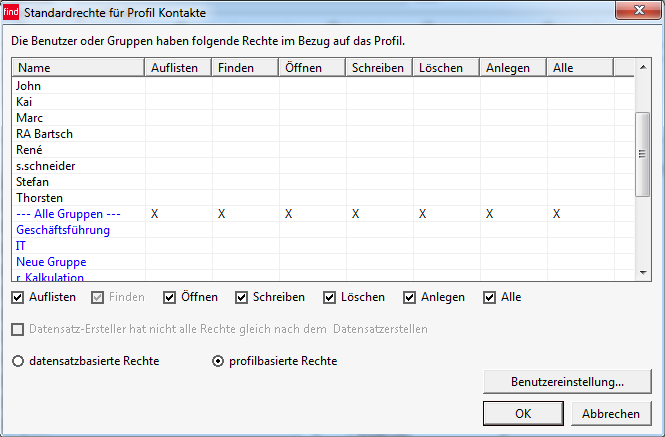
Öffnen Sie Standardrechte und legen Sie für Benutzer oder Gruppen fest, welche Aktionen erlaubt sind. Zur Verfügung stehen unter anderem die Rechte Auflisten, Finden, Öffnen, Schreiben, Löschen und Anlegen.
Findentity kann Rechte allgemein für das gesamte Profil oder feiner für einzelne Datensätze verwalten. Benutzer, die einen Datensatz nicht öffnen dürfen, haben auch keinen Zugriff auf die darin enthaltenen Diktate.
6. Profil speichern und prüfen
Klicken Sie auf Speichern. Legen Sie anschließend testweise einen Datensatz an und prüfen Sie mit einem Benutzer der vorgesehenen Gruppe:
- Sind alle benötigten Felder und Registerkarten sichtbar?
- Greifen Pflichtfelder und Eindeutigkeitsprüfung?
- Werden Ordner am vorgesehenen Ort angelegt?
- Entsprechen die Zugriffsrechte dem Berechtigungskonzept?
Bestehendes Profil ändern
1. Bearbeitungsdialog öffnen
Öffnen Sie in Findentity Arbeitsplatz das Werkzeugmenü und wählen Sie Profil ändern.
2. Profil auswählen
Wählen Sie das gewünschte Profil im Feld Vorhandene Profile aus. Prüfen Sie sorgfältig, dass Sie das richtige Profil bearbeiten.
3. Einstellungen anpassen
Ändern Sie die gewünschten Grundeinstellungen, Registerkarten, Felder oder Standardrechte. Beachten Sie dabei:
- Das Umbenennen oder Entfernen eines Feldes kann Importe, Vorlagen, Verknüpfungen und Auswertungen beeinflussen.
- Ein Wechsel des Datentyps kann vorhandene Werte unbrauchbar machen.
- Änderungen an der Ordnerbezeichnung oder Ordnerstruktur sollten vorab mit der Dateiablage abgestimmt werden.
- Nach geänderten Standardrechten sollten Sie den Zugriff mit einem betroffenen Benutzer testen.
4. Änderungen speichern und testen
Klicken Sie auf Speichern. Öffnen Sie danach mehrere vorhandene Datensätze und kontrollieren Sie sowohl die Darstellung als auch verknüpfte Diktate und Dokumente. Testen Sie außerdem das Anlegen eines neuen Datensatzes.
Weitere Profiloptionen
Je nach eingesetzten Findentity-Modulen können Sie im Profildialog weitere Einstellungen vornehmen, darunter:
- Profilsymbol ändern oder ein Profil ausblenden
- zusätzliche Registerkarten wie Aktivitäten, Workflow, Web-Akte oder Chronologie aktivieren
- eine Extraprofilarte oder Unterordnerstruktur festlegen
- einen Index oder eine Transferkonfiguration verwalten
- datensatzbasierte anstelle profilbasierter Rechte einsetzen
Welche Optionen verfügbar sind, hängt von den lizenzierten Modulen und der zentralen Konfiguration ab.
Feldeigenschaften für Fortgeschrittene
Die alte Findentity-Hilfe enthält eine umfangreiche Beschreibung der Feldeigenschaften. Die folgende Übersicht fasst die weiterhin in der vorhandenen Programmabbildung erkennbaren beziehungsweise administrativ relevanten Optionen zusammen. Verfügbarkeit und Bezeichnung können je nach Version und Datentyp abweichen.
| Eigenschaft | Bedeutung und Einsatz |
|---|---|
| Anzeigen | Bestimmt, ob das Feld in Auswahl- und Suchansichten angeboten wird. Beschränken Sie die Anzeige auf tatsächlich benötigte Felder. |
| Datentyp | Legt fest, welche Werte gespeichert und welche Zusatzoptionen angeboten werden, beispielsweise Text oder Liste. Ein späterer Wechsel kann vorhandene Daten beeinflussen. |
| Feld ausblenden | Blendet das Feld in der normalen Profilansicht aus. Verwenden Sie dies nur, wenn abhängige Importe, Vorlagen und Verknüpfungen berücksichtigt wurden. |
| Feldschutz | Schützt einen Feldinhalt vor Änderungen durch nicht entsprechend berechtigte Benutzer. |
| Dateneingabe erforderlich | Macht das Feld zum Pflichtfeld. Ein Datensatz kann erst gespeichert werden, wenn ein gültiger Wert vorliegt. |
| Duplikate nicht erlaubt | Verhindert gleiche Werte in diesem Feld. Geeignet für eindeutige Aktenzeichen oder andere stabile Kennungen. |
| Als Namen für Ordner verwenden | Verwendet den Feldwert für den Datensatzordner. Kombinieren Sie dies bei eindeutigen Aktenordnern mit Pflichtfeld und Duplikatschutz. |
| Datenübernahme | Kann festlegen, ob ein Wert beim Erstellen ähnlicher Datensätze übernommen wird. Prüfen Sie, welche Felder wirklich wiederverwendbar sind. |
| In Raumkarte zeigen | Zeigt den Feldinhalt bei entsprechender Finder-/Raumplanfunktion zusätzlich zum Standort an. |
| Rechtschreibung prüfen | Aktiviert, soweit im Programmstand verfügbar, die Rechtschreibprüfung für geeignete Textfelder. |
| Bearbeiter | Kann den Feldwert nach vorhandener Altdokumentation als Bearbeiter für eingehende Dokumente verwenden. Vor Einsatz im aktuellen Workflow testen. |
| Standardausdruck | Gibt einen Standardwert beziehungsweise eine administrativ definierte Vorbelegung vor. Dynamische Ausdrücke gehören ausschließlich in erfahrene Hände. |
| Zeilenanzahl | Bestimmt die sichtbare Höhe eines mehrzeiligen Feldes. |
| Feldbreite | Begrenzt beziehungsweise beeinflusst die sichtbare Breite des Eingabefeldes. |
| Nur folgende Werte zulassen | Beschränkt die Eingabe auf eine administrativ definierte Werteliste und verhindert abweichende Schreibweisen. |
| Auswahl | Steuert Vorschläge aus bereits vorhandenen Werten, beispielsweise keine Vorschläge oder Einschränkung nach den ersten Zeichen. Bei sehr vielen Werten kann eine ungefilterte Liste unübersichtlich werden. |
Zusammenspiel von Pflichtfeld, Duplikatschutz und Ordnername
Soll jeder Datensatz genau einen eigenen Dateiordner erhalten, verwenden Sie ein dauerhaft eindeutiges Feld und aktivieren Sie:
- Dateneingabe erforderlich
- Duplikate nicht erlaubt
- Als Namen für Ordner verwenden
Benötigen mehrere Datensätze bewusst denselben Dateiordner, darf der Duplikatschutz für das Ordnerfeld nicht ohne vorherige fachliche Prüfung aktiviert werden.
Index und Dublettenprüfung
Über die Indexfunktion können ein oder mehrere Felder zur schnelleren Suche und – je nach Konfiguration – zur kombinierten Dublettenprüfung verwendet werden. Wählen Sie dafür stabile Merkmale. Namen allein sind häufig nicht eindeutig; geeigneter ist beispielsweise eine Kombination aus Name, Vorname und weiterer Kennung.
Fehlerbehebung
„Profil erstellen“ oder „Profil ändern“ fehlt
Prüfen Sie, ob Sie das Werkzeugmenü geöffnet haben und ob Ihr Benutzer Zugriff auf den administrativen Bereich besitzt. Wenden Sie sich andernfalls an Ihre Findentity-Administration.
Das Profil lässt sich nicht speichern
Kontrollieren Sie Pflichtangaben, Feldnamen und doppelte Bezeichnungen. Prüfen Sie außerdem, ob die Datenbank erreichbar ist und ob ein anderer Administrator das Profil gleichzeitig bearbeitet.
Ein Datensatz kann wegen eines Duplikats nicht angelegt werden
Für mindestens ein Feld ist Duplikate nicht erlaubt aktiviert. Verwenden Sie einen eindeutigen Wert oder prüfen Sie, ob der Datensatz bereits vorhanden ist.
Diktate oder Dokumente erscheinen nicht im Profil
Aktivieren Sie die entsprechenden Registerkarten im Profil. Soll je Datensatz ein eigener Ordner verwendet werden, muss außerdem ein geeignetes Feld als Ordnername festgelegt sein. Prüfen Sie zusätzlich Dokumentenordner, Dateisystemrechte und Profilrechte.
Benutzer sehen das Profil oder einzelne Datensätze nicht
Prüfen Sie die Standardrechte sowie gegebenenfalls datensatzbasierte Berechtigungen. Zum Anzeigen und Verwenden werden je nach Arbeitsablauf mindestens die Rechte zum Auflisten, Finden und Öffnen benötigt.