
E-Mail-Postfach in Findentity einrichten
Diese Anleitung richtet sich an Administratorinnen und Administratoren. Sie beschreibt, wie ein bereits technisch vorbereiteter Exchange-Online-Zugang als E-Mail-Profil in Findentity eingetragen wird.
Für die Einrichtung werden sicherheitsrelevante Daten benötigt. Mandanten-ID, Anwendungs-ID und Clientschlüssel dürfen nicht in Screenshots, Tickets oder öffentlich zugänglichen Dokumenten erscheinen. Stimmen Sie Berechtigungen mit Ihrer Microsoft-365-Administration ab.
Voraussetzungen
Für Exchange Online benötigen Sie:
- E-Mail-Adresse des einzubindenden Postfachs
- Microsoft-Entra-Mandanten-ID
- Anwendungs-ID einer geeigneten App-Registrierung
- gültiges Clientgeheimnis
- die erforderlichen Exchange-Online-Anwendungsberechtigungen
- gegebenenfalls eine Zugriffsbeschränkung auf ausgewählte Postfächer
- optional die zu überwachenden Ordner im Postfach
Die Einrichtung der App-Registrierung und der Exchange-Berechtigungen ist ausführlich unter Anbindung von Findentity an Exchange 365 beschrieben.
E-Mail-Kontoeinstellungen öffnen
Der Weg hängt vom eingesetzten Modul ab.
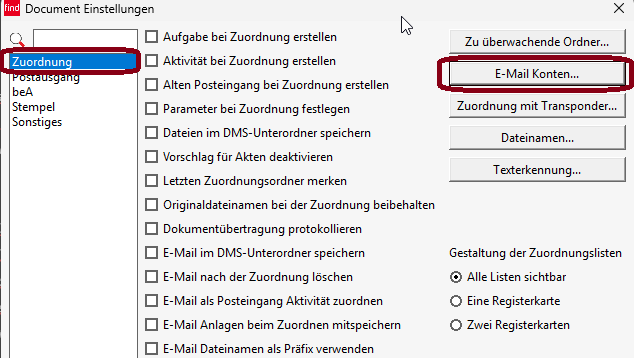
Findentity Office
Öffnen Sie Programmeinstellungen → Erweitert → Document → Zuordnung → E-Mail-Konten.
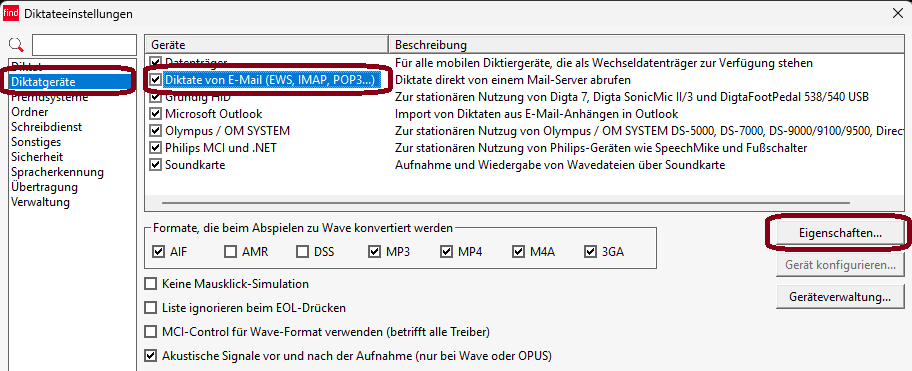
Findentity Dictate
Öffnen Sie Programmeinstellungen → Erweitert → Diktiersystem → Diktiergeräte → Diktate von E-Mail → Eigenschaften.
E-Mail-Profil anlegen
- Öffnen Sie die Eingabemaske für E-Mail-Konten.
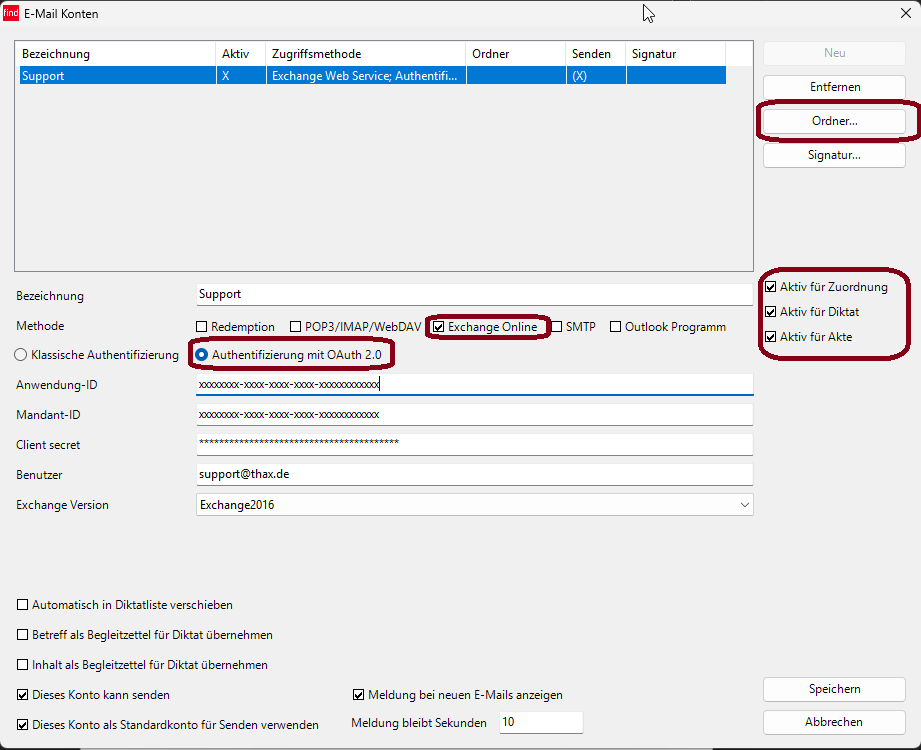
- Geben Sie eine eindeutige Bezeichnung ein, beispielsweise den lokalen Teil der E-Mail-Adresse.
- Wählen Sie Exchange Online mit Authentifizierung über OAuth 2.0.
- Tragen Sie Anwendungs-ID, Mandanten-ID und Clientgeheimnis ein.
- Verwenden Sie die E-Mail-Adresse des Postfachs als Benutzernamen.
- Wählen Sie entsprechend der vorhandenen Dokumentation Exchange 2016 als Exchange-Version.
- Öffnen Sie Ordner anzeigen und wählen Sie nur die benötigten Postfachordner.
- Speichern Sie das E-Mail-Profil.
Die Zuordnung zu Diktat, E-Mail-Eingang, Akte und Versand erfolgt anschließend unter E-Mail-Postfach mit Findentity verknüpfen.
Felder und Optionen
| Einstellung | Bedeutung |
|---|---|
| Bezeichnung | Interner, für Administratoren verständlicher Name des E-Mail-Profils |
| Methode | Verbindungsart; für den dokumentierten Microsoft-365-Weg Exchange Online mit OAuth 2.0 |
| Anwendungs-ID | Kennung der App-Registrierung in Microsoft Entra ID |
| Mandanten-ID | Kennung des Microsoft-365-Mandanten |
| Clientgeheimnis | Geheimer Anmeldenachweis der App; Ablaufdatum überwachen |
| Benutzername | E-Mail-Adresse des einzubindenden Postfachs |
| Ordner | Postfachordner, die Findentity überwachen oder zur Zuordnung anzeigen soll |
| Dieses Konto kann senden | Erlaubt den Versand über dieses Konto in Findentity Office |
| Standardkonto | Vorausgewähltes Versandkonto, wenn mehrere Konten vorhanden sind |
Funktion prüfen
- Speichern Sie das Konto und öffnen Sie es erneut, um die übernommenen Angaben zu kontrollieren.
- Prüfen Sie den Zugriff nur mit neutralen Testnachrichten.
- Aktivieren Sie anschließend ausschließlich die benötigten Findentity-Bereiche.
- Testen Sie Empfang und Versand mit einem Benutzer der vorgesehenen Gruppe.
- Dokumentieren Sie Ablaufdatum und verantwortliche Stelle für das Clientgeheimnis.
Fehlerbehebung
Anmeldung oder Verbindung schlägt fehl
Prüfen Sie Mandanten-ID, Anwendungs-ID, Clientgeheimnis und dessen Ablaufdatum. Kontrollieren Sie außerdem, ob die Exchange-Berechtigung administrativ bestätigt und der Zugriff auf das betreffende Postfach erlaubt wurde.
Ordner werden nicht angezeigt
Prüfen Sie zunächst die Postfachadresse und die Zugriffsrichtlinie. Änderungen an Exchange-Gruppen oder Zugriffsrichtlinien können laut der vorhandenen Dokumentation verzögert wirksam werden.
Zugang funktioniert, aber Findentity verarbeitet keine Nachrichten
Das Konto ist möglicherweise noch keinem Findentity-Bereich zugeordnet. Fahren Sie mit E-Mail-Postfach mit Findentity verknüpfen fort.