
E-Mail-Postfach mit Findentity verknüpfen
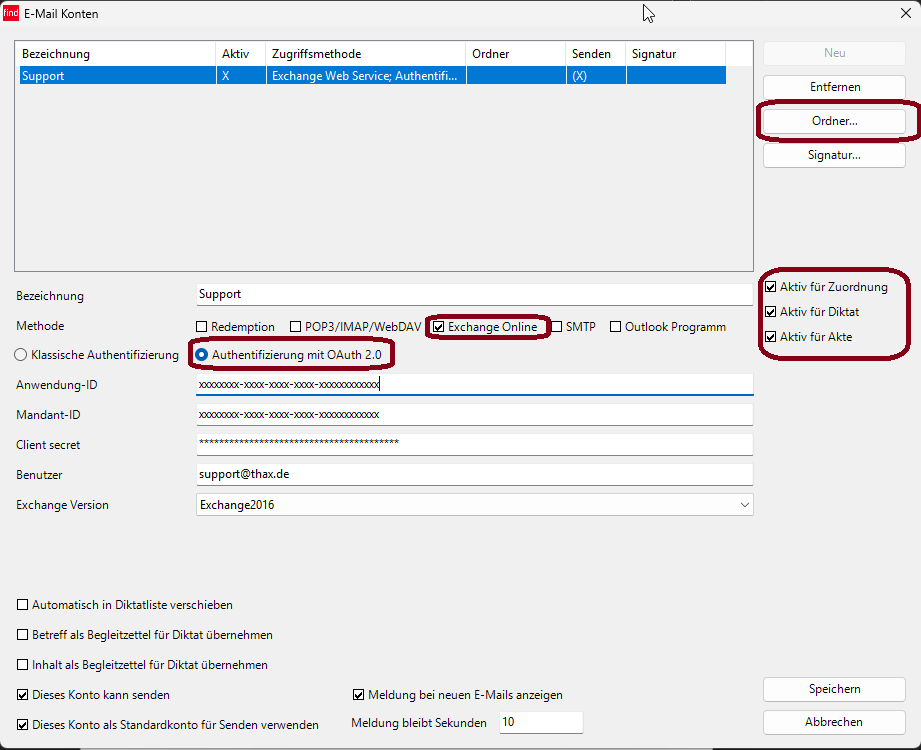
Nach der technischen Einrichtung eines E-Mail-Profils legen Sie fest, in welchen Findentity-Bereichen das Konto verwendet wird. Aktivieren Sie nur die Funktionen, die für den vorgesehenen Arbeitsablauf benötigt werden.
Verknüpfungsarten im Überblick
| Option | Modul | Wirkung |
|---|---|---|
| Aktiv für Diktat | Findentity Dictate | Überwacht ausgewählte Postfachordner auf Nachrichten mit Audiodateien |
| Aktiv für Zuordnung | Findentity Office | Zeigt Nachrichten aus ausgewählten Ordnern in der Zuordnungsliste und unterstützt die Aktenzuordnung |
| Aktiv für Akte | Findentity Office | Ermöglicht E-Mail-Versand aus der Akte und die Speicherung versandter Nachrichten zur Akte |
| Dieses Konto kann senden | Findentity Office | Gibt das Konto als Absenderkonto frei |
| Standardkonto | Findentity Office | Wählt das Konto beim Erstellen einer neuen Nachricht vor |
Konto für einen Arbeitsablauf aktivieren
- Öffnen Sie die E-Mail-Kontoeinstellungen über Programmeinstellungen.
- Wählen Sie das bereits eingerichtete E-Mail-Profil.
- Markieren Sie nur die benötigten Aktivierungsoptionen.
- Wählen Sie die zu überwachenden Postfachordner.
- Legen Sie bei mehreren sendefähigen Konten bei Bedarf ein Standardkonto fest.
- Speichern Sie die Einstellungen und starten Sie betroffene Findentity-Arbeitsplätze bei Bedarf neu.
Für Endanwender: Was ändert sich?
E-Mail aus einer Akte versenden
Ist das Konto für Akte und zum Senden aktiviert, können berechtigte Benutzer es im Postausgang als Absender wählen. Die Nachricht kann anschließend zur geöffneten Akte gespeichert werden. Siehe E-Mail aus Findentity verschicken.
Eingegangene E-Mail einer Akte zuordnen
Ist das Konto für Zuordnung aktiviert, erscheinen die ausgewählten Ordner in der Zuordnungsliste. Findentity kann anhand des Absenders passende Akten vorschlagen.
Diktat aus einem Postfach übernehmen
Ist das Konto für Diktat aktiviert, berücksichtigt Findentity nach der vorhandenen Dokumentation ungelesene Nachrichten mit Audiodateien in den ausgewählten Ordnern. Importierte Nachrichten werden als gelesen markiert. Abhängig von der Konfiguration erscheinen Aufnahmen zunächst im Diktatimport oder werden automatisch in die Diktatliste übernommen.
Erweiterte Einstellungen
Ordner gezielt auswählen
Überwachen Sie nicht pauschal das gesamte Postfach. Verwenden Sie möglichst eigene Ordner für Diktate oder zuzuordnende Nachrichten. Das erleichtert Tests, Berechtigungsprüfung und Fehleranalyse.
Standardkonto festlegen
Ein Standardkonto reduziert Fehlbedienungen, ersetzt aber nicht die Kontrolle des Absenders vor dem Versand. Bei Funktionspostfächern sollte geklärt sein, welche Benutzer im Namen dieses Kontos senden dürfen.
Verhalten nach der Zuordnung
In den Document-Einstellungen zur Zuordnung können je nach Programmstand zusätzliche Optionen vorhanden sein, beispielsweise zum Umgang mit einer E-Mail nach der Aktenzuordnung. Prüfen Sie diese Einstellung zunächst mit Testnachrichten, bevor Sie ein Löschen oder Verschieben automatisieren.
Funktionstest
Versand testen
- Öffnen Sie eine Testakte.
- Erstellen Sie eine Nachricht an ein internes Testpostfach.
- Prüfen Sie Absender, Zustellung und Speicherung zur richtigen Akte.
Zuordnung testen
- Senden Sie eine neutrale Testnachricht an das angebundene Postfach.
- Öffnen Sie die Zuordnungsliste.
- Kontrollieren Sie Ordner, Absender-Vorschlag und Zuordnung zur Testakte.
Diktatimport testen
- Senden Sie eine unterstützte Test-Audiodatei an den überwachten Ordner.
- Lassen Sie die Nachricht ungelesen.
- Prüfen Sie Diktatimport beziehungsweise Diktatliste sowie den Gelesen-Status der Nachricht.
Führen Sie die Erstprüfung mit neutralen Testdaten durch. Aktivieren Sie automatische Lösch-, Verschiebe- oder Importfunktionen erst nach einem erfolgreichen Ende-zu-Ende-Test.
Fehlerbehebung
Konto steht im Postausgang nicht zur Auswahl
Prüfen Sie Dieses Konto kann senden, Aktiv für Akte und die Benutzerberechtigung.
Nachrichten erscheinen nicht in der Zuordnung
Prüfen Sie Aktiv für Zuordnung, die ausgewählten Ordner und den tatsächlichen Ablageort der Testnachricht.
Audiodatei wird nicht importiert
Prüfen Sie Aktiv für Diktat, Dateiformat, überwachten Ordner und Gelesen-Status. Markieren Sie eine bereits verarbeitete Testnachricht erneut als ungelesen, wenn sie kontrolliert wiederholt werden soll.