
Downloads, Updates und Support
Hier finden Sie die vorgesehenen Wege zu Installationsdateien, Aktualisierungen und technischer Unterstützung für Findentity, Dragon und weitere von Thax Software betreute Produkte.
Schnellzugriff
- Download-Center von Thax Software
- Technischer Support
- Kontakt zu Thax Software
- E-Mail für technische Anfragen: support@thax.de
Bezugswege, Erreichbarkeit und unterstützte Produktversionen können sich ändern. Maßgeblich sind die Angaben auf den verlinkten Thax-Seiten und die zu Ihrem Wartungs- oder Servicevertrag gehörenden Informationen.
Downloads sicher beziehen
Laden Sie Installationspakete, Treiber und Hilfsprogramme ausschließlich aus dem Thax-Download-Center, vom jeweiligen Hersteller oder über einen von Ihrem Support bereitgestellten Weg herunter. Verwenden Sie keine Installationsdateien aus unbekannten Drittquellen.
Prüfen Sie vor dem Download:
- Produkt und Modul, zum Beispiel Findentity Dictate, Findentity Remote oder Dragon
- benötigte Programmversion und Architektur
- Zielsystem und Windows-Version
- Lizenz- und Wartungsstatus
- Hinweise zu Voraussetzungen, kompatiblen Geräten und Microsoft Office
Speichern Sie das unveränderte Installationspaket für eine Mehrplatzinstallation zentral und nachvollziehbar versioniert. Zugangsdaten oder vertrauliche Freigabelinks gehören nicht in öffentliche Dokumentationen.
Findentity aktualisieren
Findentity-Setups können laut der vorhandenen Administrationsdokumentation sowohl für Neuinstallationen als auch für Updates verwendet werden. Beim manuellen Start erkennt Setup.exe eine vorhandene Findentity-Installation und bietet die Aktualisierung an.
Vor dem Update
- Lesen Sie die zum Update gehörenden Hinweise.
- Prüfen Sie, ob Betriebssystem, Microsoft Office, SQL Server, Diktiergeräte und Spracherkennung unterstützt werden.
- Sichern Sie Datenbank, zentrale INI-Datei, Dateiablage und weitere individuell angepasste Konfigurationen.
- Beenden Sie Findentity-Programme und Microsoft Office an den betroffenen Arbeitsplätzen.
- Informieren Sie Benutzer über das Wartungsfenster.
- Testen Sie das Update möglichst zuerst an einem einzelnen Arbeitsplatz oder in einer Testumgebung.
Update durchführen
- Manuell: Starten Sie das vollständige Findentity-Setup und folgen Sie dem Assistenten.
- Softwareverteilung: Verwenden Sie die im Administratorhandbuch dokumentierten Setup- beziehungsweise MSI-Parameter und die geprüfte zentrale INI-Datei.
- Update-Checker: Wenn Updates aus einem zentralen Setup-Ordner erkannt werden sollen, kann Thax Software einen Update-Checker bereitstellen. Dieser prüft beim Programmstart, ob dort ein neueres Setup liegt.
Die vollständigen Befehle und Hinweise finden Sie unter Installation und Administration Findentity Dictate.
Nach dem Update prüfen
- Starten Findentity Arbeitsplatz und benötigte Zusatzprogramme ohne Fehlermeldung?
- Sind Lizenz und Datenbankverbindung vorhanden?
- Können Testbenutzer die vorgesehenen Profile und Diktate sehen?
- Funktionieren Aufnahme, Import, Wiedergabe und Statuswechsel?
- Arbeiten Diktiergerät, Fußschalter und Spracherkennung wie vorgesehen?
- Werden Dokumente korrekt an Microsoft Word übergeben?
- Sind Office-Add-ins aktiv?
- Enthalten Protokolle neue Warnungen oder Fehler?
Häufige Probleme nach einem Update
Microsoft-Office-Add-in fehlt oder reagiert nicht
Öffnen Sie in Findentity Arbeitsplatz das Werkzeugmenü und wählen Sie Programmeinstellungen.
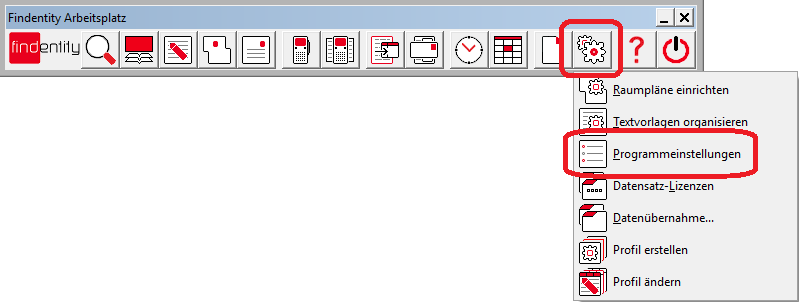
Wechseln Sie zu Erweitert und öffnen Sie Unterstützungen / AddIns. Prüfen Sie, ob die benötigten Unterstützungen für Word, Outlook oder Excel aktiviert sind.


Bleibt das Add-in deaktiviert, prüfen Sie zusätzlich die deaktivierten und inaktiven Add-ins in der jeweiligen Office-Anwendung. Eine ausführliche Anleitung enthält der Abschnitt Aktivierung von Microsoft Office Add-Ins.
Programm startet nicht oder Datenbank ist nicht erreichbar
Prüfen Sie zunächst, ob nur ein Arbeitsplatz oder mehrere Benutzer betroffen sind. Kontrollieren Sie Netzwerkverbindung, Erreichbarkeit des SQL Servers, zentralen Dateiordner und die vorgesehenen Dienste. Verändern Sie Datenbank- oder Firewallkonfigurationen nicht auf Verdacht; dokumentieren Sie die genaue Meldung und beziehen Sie die zuständige Administration ein.
Diktiergerät oder Spracherkennung funktioniert nicht
Notieren Sie Gerätehersteller und Modell sowie die verwendete Erkennungssoftware. Prüfen Sie Kabel, USB-Port, Audiogerät und den betroffenen Findentity-Arbeitsablauf. Weitere Einstiege:
Technischen Support kontaktieren
Prüfen Sie vor der Anfrage, ob sich das Problem zuverlässig wiederholen lässt und ob nur ein Benutzer, ein Arbeitsplatz oder alle Arbeitsplätze betroffen sind. Eine präzise Anfrage verkürzt die Diagnose.
Diese Angaben sollten enthalten sein
- Firma, Behörde oder Kanzlei und erreichbare Kontaktperson
- betroffenes Produkt und Modul
- Versionsnummer der eingesetzten Software beziehungsweise Bezeichnung des installierten Setup-Pakets
- Windows-, Microsoft-Office- und gegebenenfalls SQL-Server-Version
- Arbeitsplatzname und Betriebsart, zum Beispiel lokaler PC, Terminalserver oder Citrix
- Zeitpunkt des ersten Auftretens und vorausgegangene Änderungen oder Updates
- genaue Schritte, mit denen sich das Problem nachstellen lässt
- erwartetes und tatsächlich beobachtetes Verhalten
- vollständiger Wortlaut der Fehlermeldung
- Auswirkung und Anzahl betroffener Benutzer
- bereits durchgeführte Prüfungen
Screenshots und Protokolle
Erstellen Sie einen Screenshot des vollständigen Programmfensters einschließlich Fenstertitel und Meldung. Schwärzen Sie personenbezogene Daten, Akteninhalte, Kennwörter, Lizenzschlüssel und Datenbank-Zugangsdaten. Schneiden Sie wichtige Kontextinformationen nicht ab.
Senden Sie Protokolle nur nach Abstimmung mit dem Support. Notieren Sie für die Zuordnung Zeitpunkt, Benutzer und Arbeitsplatz. In Findentity können Logmeldungen je nach Konfiguration unter anderem in Dateien oder in das Windows-Ereignisprotokoll geschrieben werden.
Kopiervorlage für eine Supportanfrage
Betreff: [Produkt/Modul] – kurze Problembeschreibung

Organisation und Kontakt:
Produkt und Version:
Arbeitsplatz/Umgebung:
Betroffen seit:
Betroffene Benutzer:

Schritte zum Nachstellen:
1.
2.
3.

Erwartetes Verhalten:
Tatsächliches Verhalten/Fehlermeldung:
Bereits geprüft:
Anhänge (Screenshot/Protokoll):
Senden Sie technische Anfragen an support@thax.de oder verwenden Sie den auf der Supportseite angegebenen Kontaktweg.
Fernwartung vorbereiten
Für Installation und Wartung nennt die vorhandene Dokumentation einen Fernzugriff über TeamViewer Host oder alternativ einen von Ihrer Organisation bereitgestellten VPN-Zugang. Das dort angegebene Thax-Host-Setup ist unter get.teamviewer.com/thax_host erreichbar.
Vor einer Fernwartung:
- Stimmen Sie Termin, Ansprechpartner und erlaubten Umfang mit dem Support ab.
- Beachten Sie Datenschutz-, IT-Sicherheits- und Freigabevorgaben Ihrer Organisation.
- Sichern Sie die betroffenen Systeme und schließen Sie nicht benötigte vertrauliche Dokumente.
- Stellen Sie bei Bedarf administrative Zugänge durch eine berechtigte Person bereit; versenden Sie Kennwörter nicht unverschlüsselt per E-Mail.
- Sorgen Sie dafür, dass eine verantwortliche Person die Sitzung begleiten und beenden kann.
- Entfernen oder deaktivieren Sie den Zugang nach Maßgabe Ihrer internen Richtlinien, wenn er nicht dauerhaft vorgesehen ist.